
2026/01/05
使用歐克輔聽器卡關?6 個常見狀況這樣解決
聽力相關資訊
歐克輔聽器設計簡單易用,但像任何電子設備一樣,有時可能會遇到技術問題。好消息是,多數問題都有簡單的解決方法,不需要專業維修。本文列出常見的問題排除步驟,讓擁有歐克輔聽器的您能自行解決常見問題。
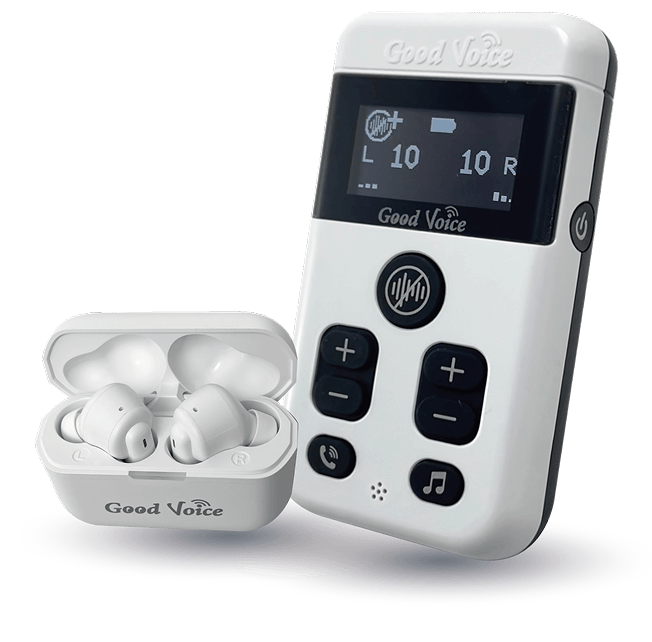
歐克輔聽器主機與耳機未配對
可能發生原因:更換了一組新耳機,需要重新配對。
簡易解決步驟:
- 打開耳機充電盒蓋子,耳機上指示燈會閃爍藍燈,並會聽到「Power on」提示音。
- 等待耳機上指示燈號紅色與藍色燈交替閃爍,並聽到「Pairing」提示音。
- 開啟歐克輔聽器主機電源鍵。
- 長按主機右下角音樂鍵「🎵」 5 秒直到螢幕顯示「🎧Pairing」配對圖示。
- 耳機與主機配對完成後,主機螢幕右上角會出現耳機「🎧」圖示,並聽到「connected, connected」提示音。
耳機與歐克輔聽器主機曾經配對過,但開機後無法自動配對。
可能發生原因:歐克輔聽器主機的藍牙記憶體堵塞。
簡易解決步驟:
- 長按主機右下角音樂鍵「🎵 」10 秒直到螢幕顯示「🎧Clear」圖示,代表清除主機藍芽記憶,此時主機會自動關機。
- 打開耳機充電盒蓋子,耳機上指示燈會閃爍藍燈,並會聽到「Power on」提示音。
- 等待耳機上指示燈號紅色與藍色燈交替閃爍,並聽到「Pairing」提示音。
- 開啟歐克輔聽器主機電源鍵。
- 此時耳機會主動搜尋歐克輔聽器主機並自動配對。
- 配對完成後,螢幕右上角會出現耳機「🎧」圖示,並聽到「connected, connected」提示音。
歐克輔聽器主機與手機或藍芽裝置(例如:平板)無法配對
可能發生原因:歐克輔聽器主機已與其他藍芽裝置連線。
簡易排除步驟:
- 關閉先前已配對的任何裝置的藍牙功能(如手機或平板)。
- 按住歐克輔聽器主機左下角電話鍵「📞」約 5 秒後放開,螢幕上會顯示 「📞 Pairing」圖示。
- 重新開啟欲配對手機或藍牙裝置的藍牙功能。
- 開啟手機或藍牙裝置上的藍芽設定,並選取「 OK Good Voice 」,點選連線即可。
- 連線成功後,螢幕右上角出現藍芽「ᛒ」符號。
通話或視訊時聲音太小
可能發生原因:手機或藍牙裝置被靜音,或音量調整不當。
簡易排除方法:
- 確認手機或藍芽裝置的音量已開啟。
- 通話或視訊時,音量需從連接的手機或平板直接控制,請勿從歐克輔聽器主機端調整音量。
觀看影音時,沒有聲音
可能發生原因:
- 歐克輔聽器主機未調整至串流模式。
- 手機或藍牙裝置被靜音,或音量調整不當
簡易排除步驟:
- 按1下歐克輔聽器主機右下角音樂鍵「🎵」,主機螢幕出現「🎵」圖示。
- 開始撥放手機或平板上的影片或是音樂。
- 音量需從連接的手機或平板直接控制,請勿從歐克輔聽器主機端調整音量。
某一邊耳機沒有聲音
可能發生原因:充電接觸不良
簡易排除方法:
1. 將左耳機放入充電盒左側充電座; 右耳機放入右側充電座。
2. 確保耳機的充電接點與充電和充電接點正確對齊。
3. 耳機指示燈「長亮紅燈」,表示充電接點接觸良好並開始充電。
4. 關上充電盒蓋後,耳機將持續充電。
大多數歐克輔聽器的問題都可以透過這些基本排障方法自行解決,不必預約維修。
若使用上仍有問題,請勿自行拆解產品排除故障,請聯繫歐克客服或原購買處以獲得進一步協助。
OKB Products
歐克輔聽器
About Glucose
其他聽力相關資訊文章